Hướng dẫn cách đăng ký doanh nghiệp online
Cách đăng ký doanh nghiệp online hiện nay đang trở thành lựa chọn phổ biến. Nhiều cá nhân và tổ chức ưu tiên hình thức này khi muốn thành lập doanh nghiệp nhanh chóng và thuận tiện. Thay vì phải đến trực tiếp cơ quan đăng ký kinh doanh, bạn hoàn toàn có thể thực hiện thủ tục online. Chỉ cần vài bước đơn giản, bạn đã có thể hoàn tất hồ sơ qua Cổng thông tin quốc gia về đăng ký doanh nghiệp.
Từ ngày 01/7/2024, hệ thống đăng ký doanh nghiệp online đã có nhiều thay đổi quan trọng. Trong đó, thay đổi lớn nhất là việc sử dụng tài khoản VNeID làm phương thức đăng nhập duy nhất. Trong bài viết này, MCC.Group sẽ hướng dẫn bạn chi tiết từng bước. Nhờ đó, bạn có thể tự tin thực hiện đăng ký doanh nghiệp online tại nhà, không cần đến cơ quan nhà nước.
Bước 1: Đăng nhập tài khoản và chọn phương thức nộp hồ sơ
Người dùng thực hiện đăng nhập Cổng thông tin quốc gia về đăng ký doanh nghiệp để đăng ký thành lập doanh nghiệp như sau:
(1) Truy cập Cổng thông tin quốc gia về đăng ký doanh nghiệp, chọn Đăng ký doanh nghiệp
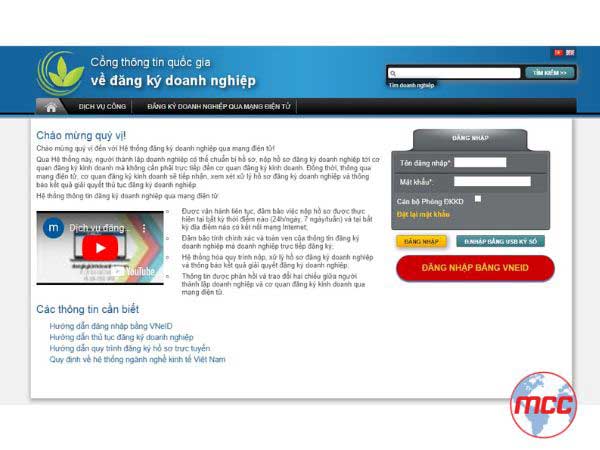
Hướng dẫn cách đăng ký doanh nghiệp online chi tiết
=> Chi tiết Quy định về ngành nghề kinh doanh
(2) Sử dụng tài khoản VNeID để đăng nhập
3) Chọn phương thức nộp hồ sơ
– Tùy từng trường hợp cụ thể, người nộp hồ sơ/người đăng ký chọn một trong các phương thức sau:
+ Sử dụng Tài khoản đăng ký kinh doanh
+ Sử dụng chữ ký số công cộng

Màn hình chọn phương thức nộp hồ sơ
Bước 2: Chọn hình thức đăng ký
Trong trường hợp này, hãy chọn _ Thành lập mới doanh nghiệp/đơn vị trực thuộc” để thực hiện các bước tiếp theo.
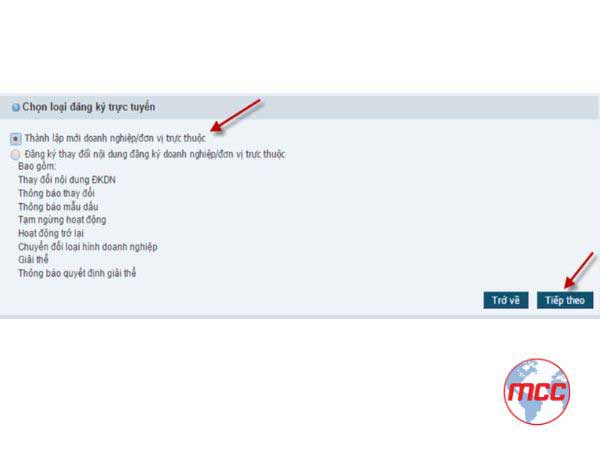
Nhấp chọn thành lập mới doanh nghiệp
Bước 3: Cách đăng ký doanh nghiệp online bước chọn loại hình doanh nghiệp
Dựa theo loại hình doanh nghiệp bạn đăng ký ở hồ sơ đăng ký doanh nghiệp, hãy chọn loại hình phù hợp với doanh nghiệp.
Nếu bạn là doanh nghiệp có vốn đầu tư nước ngoài, hãy chọn thêm mục “Doanh nghiệp có GPĐT/GCNĐKĐT” để tiếp tục. Các trường hợp khác cũng lựa chọn tương tự
Sau khi bấm Tiếp theo, kiểm tra thông tin hiển thị trên hệ thống và bấm Bắt đầu.
=> Dự án nào cần giấy phép đầu tư?
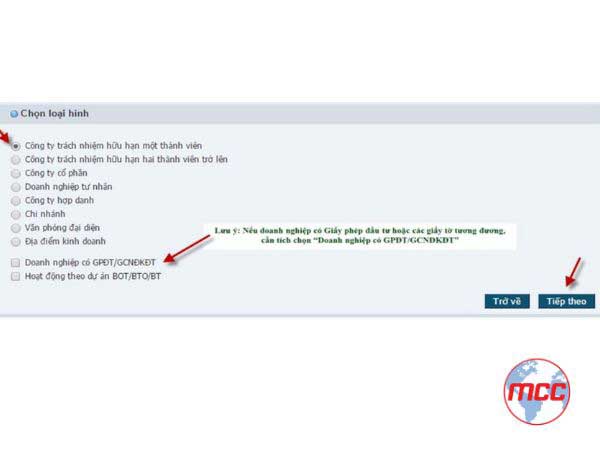
Lưu ý nếu doanh nghiệp có giấy phép đầu tư
Bước 4: Chọn tài liệu đính kèm hồ sơ
Trước thực hiện cách đăng ký doanh nghiệp online, bạn cần chuẩn bị sẵn bộ hồ sơ thành lập công ty để tiện cho việc tải các tệp đính kèm.
– Tích chọn loại tài liệu đính kèm hoặc giữ Ctrl và tích để chọn nhiều loại tài liệu cùng lúc -> Nhấn nút [Chọn] để thêm tài liệu vào danh sách;
– Nhấn nút [Tiếp theo] để tiếp tục đăng ký hoặc [Trở về] để quay lại màn hình trước;
– Nhấn [OK] để xác nhận các loại tài liệu đính kèm hoặc [Cancel] để quay lại chọn lại các tài liệu đính kèm.
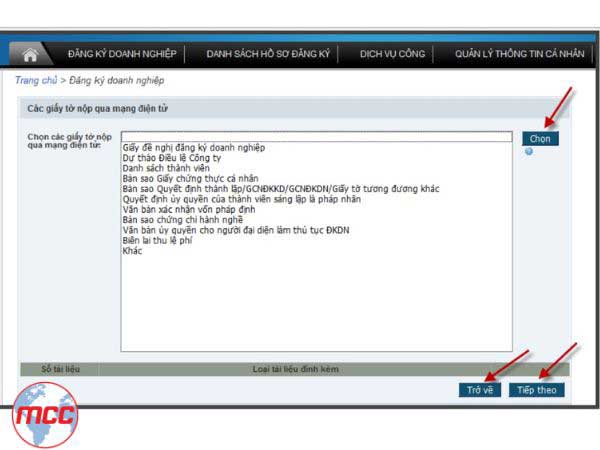
Tải tập hồ sơ thành lập công ty đã chuẩn bị sẵn
Lưu ý:
– Cần chọn đúng các giấy tờ cần nộp theo quy định về thành phần hồ sơ
– Việc tải các giấy tờ cần nộp lên Hệ thống sẽ được thực hiện ở bước tiếp theo
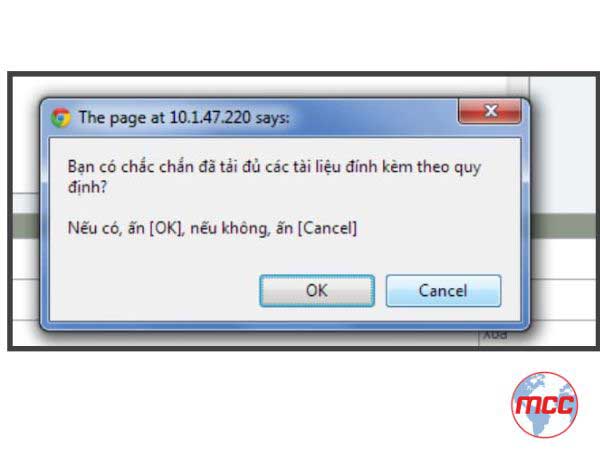
Xác nhận khi tải đủ hồ sơ đăng ký doanh nghiệp
Bước 5: Thông tin chờ xác nhận
– Màn hình sẽ hiển thị những thông tin người sử dụng đã điền về loại hình doanh nghiệp,thông tin về tài liệu đính kèm tương ứng.
– Nhấn nút [Bắt đầu] để tiếp tục đăng ký hoặc [Trở về] để quay lại màn hình trước -> Trạng thái của hồ sơ chuyển thành “Đã lưu”.
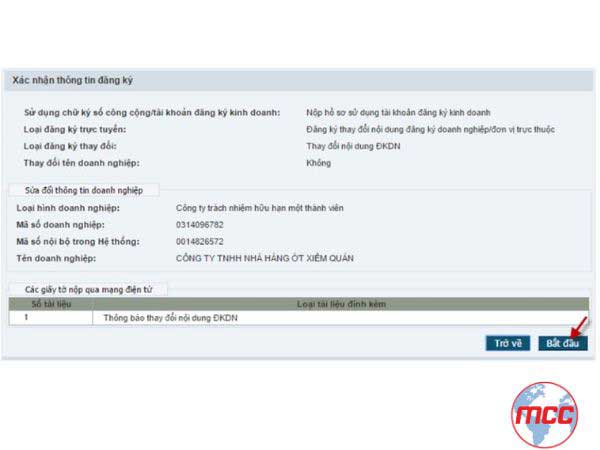
Màn hình hiển thị xác nhận khi đủ thông tin
Bước 6: Cách đăng ký thành lập doanh nghiệp online bước nhập dữ liệu
Sau đó, bạn tiến hành nhập liệu thông tin vào hệ thống. Bạn cần lưu ý phải kiểm tra thật kỹ từng thông tin, chỉ những thông tin nào được đánh dấu tích V màu xanh phía sau mới tính là hợp lệ. Bạn lần lượt điền thông tin vào các trường thông tin sau:
Hình thức đăng ký
Kiểm tra thật kỹ thông tin được hiển thị, sau đó bấm Lưu. Hệ thống sẽ hiện lên dấu tích xanh ở bên cạnh tên mục.
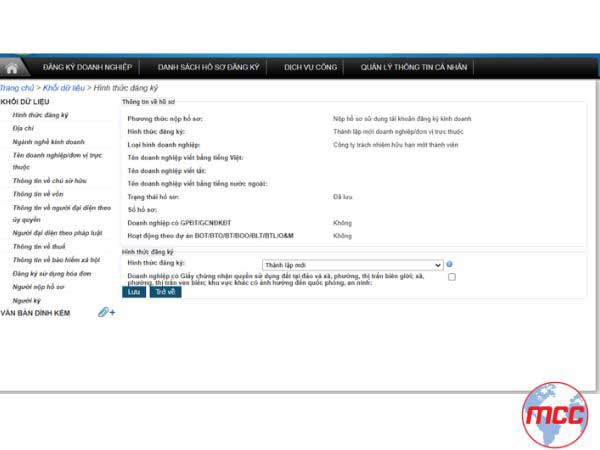
Cách đăng ký doanh nghiệp online về việc nhập dữ liệu về hình thức đăng ký
Địa chỉ đặt trụ sở công ty
Cách đăng ký doanh nghiệp online cần điền đầy đủ các trường thông tin được hiển thị. Thông tin về địa chỉ được điền lên hệ thống phải nhất quán và giống như trên giấy tờ bản cứng. Điền đầy đủ 5 cấp địa chỉ và bắt buộc phải có email và số điện thoại. Bấm lưu, hệ thống sẽ hiện lên dấu tích xanh, nếu hệ thống không hiện dấu tích xanh, bạn nên kiểm tra lại thật kỹ thông tin đã điền xem còn thiếu sót gì không.
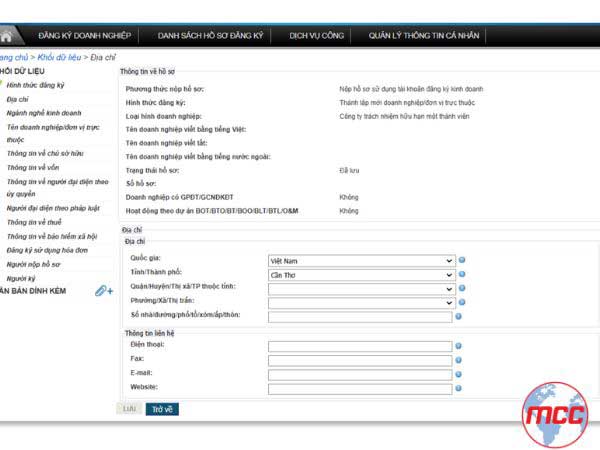
Nhập đầy đủ thông tin chi tiết về đại chỉ đặt trụ sở
Ngành nghề kinh doanh
Bạn nhập mã số ô vào thanh tìm kiếm bên cạnh cụm từ “Mã số ngành nghề kinh doanh theo Hệ thống ngành nghề kinh tế Việt Nam”, bấm vào ngành nghề mình muốn đăng ký và bấm chọn.
Thực hiện lần lượt với các mã ngành khác (nếu có).
Sau khi chọn đủ ngành nghề, hãy thêm chi tiết vào ngành nghề tương ứng như thông tin bạn đã điền vào hồ sơ bản cứng. Lưu ý: điền thông tin chính xác và giống như hồ sơ bản cứng, không thừa thiếu một từ nào.
Bạn có thể điền thứ tự các mã không giống như bản cứng, nhưng chúng tôi khuyên bạn nên điền đúng thứ tự trong bản cứng, vì như vậy chuyên viên có thể dễ dàng kiểm tra và hồ sơ của bạn sẽ được duyệt nhanh hơn.
Sau khi điền đầy đủ thông tin chi tiết của mã ngành, hãy chọn ngành nghề chính. Tick vào hàng có ngành nghề chính mà bạn muốn đăng ký.
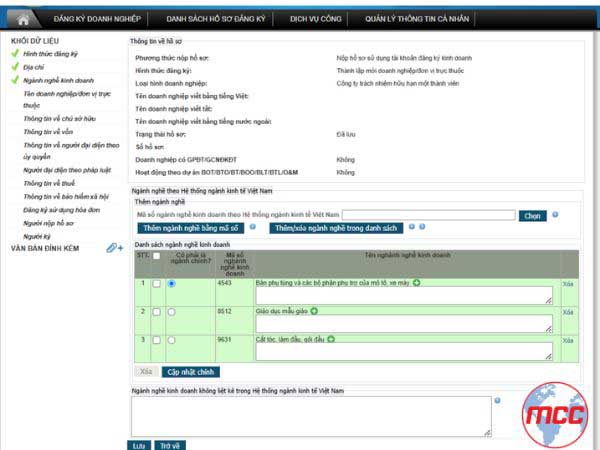
Chọn ngành nghề kinh doanh
Sau đó bấm Cập nhật chính rồi bấm lưu. Hệ thống sẽ hiện lên dấu tích xanh.
Tên doanh nghiệp/đơn vị trực thuộc
Điền chính xác thông tin về tên doanh nghiệp, bao gồm tên tiếng Việt, tên tiếng Anh và tên viết tắt (nếu có). Lưu ý, kiểm tra chính tả thật kỹ để không bị sai lệch so với tên trên bản hồ sơ cứng. Bấm lưu và chuyển sang mục tiếp theo.
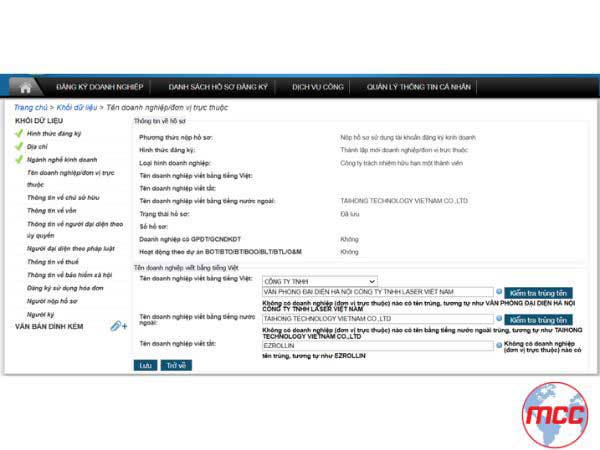
Tên doanh nghiệp theo tiếng việt
Thông tin về chủ sở hữu
Thông thường, khách hàng thành lập doanh nghiệp mới của Luật và Kế toán An Khang đều là cá nhân. Ở bài viết này, chúng tôi cũng sẽ hướng dẫn cho những chủ thể là cá nhân, do đó, bạn bấm tick chọn Cá nhân để tiếp tục điền thông tin ở dưới.
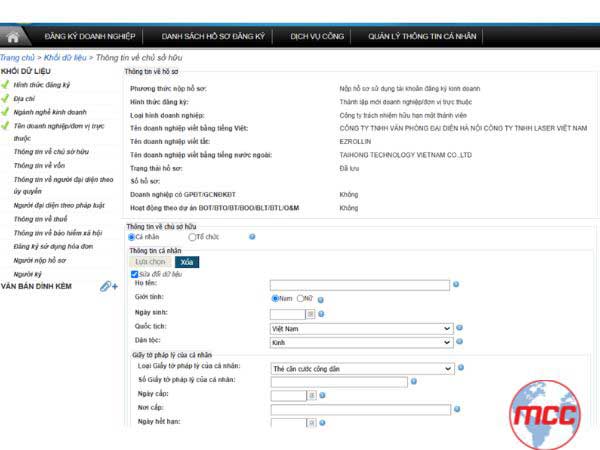
Điền đầy đủ thông tin chủ sở hữu doanh nghiệp
Điền đầy đủ thông tin về họ tên, giới tính, ngày sinh, quốc tịch, dân tộc, địa chỉ và thông tin trên giấy tờ pháp lý của người làm đơn đề nghị đăng ký doanh nghiệp. Giấy tờ pháp lý ở đây có thể là Căn cước công dân hoặc Hộ chiếu, tùy vào loại giấy tờ bạn sử dụng để điền thông tin trên bản cứng mà lựa chọn loại Giấy tờ phù hợp.
Lưu ý quan trọng
Hãy cẩn trọng và kiểm tra thật kỹ các con số: số căn cước, số hộ chiếu, ngày tháng năm sinh hay ngày cấp, ngày hết hạn của giấy tờ. Những lỗi này tuy nhỏ khó phát hiện nhưng sẽ làm mất rất nhiều thời gian nếu có xảy ra sai sót.
Địa chỉ thường trú và địa chỉ liên lạc có thể giống hoặc khác nhau. Nếu giống, bạn chọn Trùng địa chỉ thường trú, nếu khác, chọn Khác và nhập chính xác địa chỉ thông tin liên lạc.
Thông tin về số điện thoại và email là bắt buộc phải có.
Chọn Lưu, hệ thống sẽ hiển thị tích xanh bên cạnh tên mục.
Thông tin về vốn doanh nghiệp
Theo hướng dẫn cách đăng ký doanh nghiệp online về việc điền thông tin vốn doanh nghiệp. Bạn cần điền chính xác số vốn điều lệ, trong đó có vốn điều lệ bằng tiếng Việt và vốn điều lệ bằng ngoại tệ, hệ thống sẽ tự động quy ra số vốn bằng chữ.
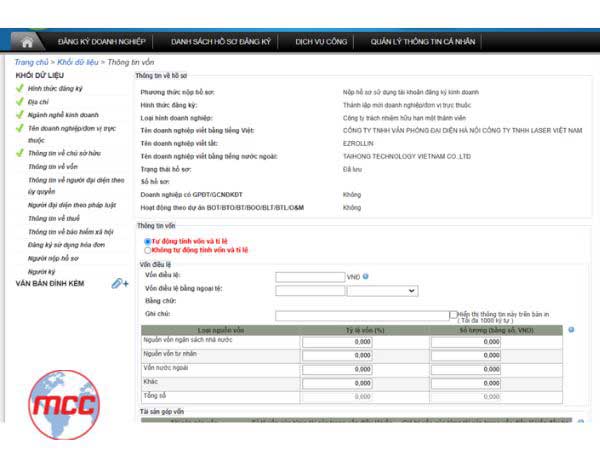
Điền thông tin về vốn
Loại nguồn vốn cũng phải được điền chính xác, bạn có thể lựa chọn điền tỷ lệ nguồn vốn hoặc số tiền vốn, hệ thống sẽ tự động tính cho bạn số liệu ở cột còn lại.
Điền tương tự với tài sản góp vốn.
Bấm Lưu.
Chủ sở hữu
Bạn chọn Tạo danh sách rồi điền thông tin tương tự như cách điền thông tin về Chủ sở hữu. Quan trọng là thông tin được điền vào phải chính xác, trùng khớp với thông tin trên hồ sơ bản cứng. Sau khi điền đầy đủ thông tin, bấm Lưu.
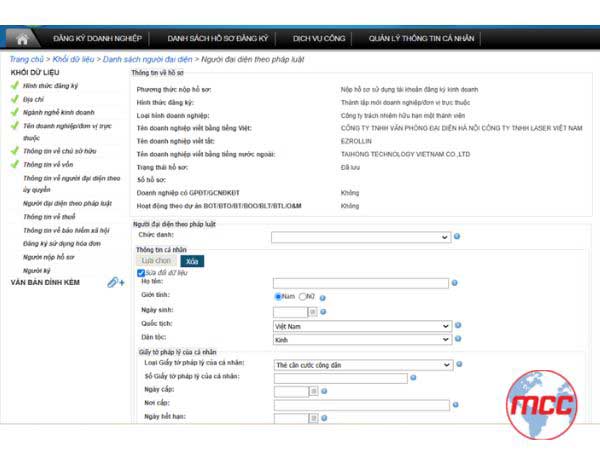
Điều thông tin về người đại diện pháp luật của công ty
Thông tin về thuế
Ở mục Giám đốc/Tổng giám đốc và Kế toán trưởng, bấm chọn tạo mới (nếu có) và điền thông tin tương tự như mục Chủ sở hữu và chủ sở hữu.
Trong mục Thông tin thuế, lựa chọn địa chỉ chính xác. Tick chọn mục địa chỉ chính xác, trùng khớp với mục địa chỉ bạn ghi trong hồ sơ bản cứng. Nếu bạn chọn Địa chỉ khác, hãy điền đầy đủ thông tin địa chỉ mới và thông tin về Số điện thoại, Email.
Lựa chọn Hình thức hạch toán, năm tài chính và số lượng lao động dự kiến của doanh nghiệp.
Ở mục Ngày bắt đầu hoạt động kinh doanh, để trống nếu công ty bạn bắt đầu hoạt động từ khi nhận được Giấy chứng nhận đăng ký doanh nghiệp. Nếu là ngày khác thì điền chính xác ngày hoạt động vào.
Tương tự với phương pháp tính thuế, trên hồ sơ bạn lựa chọn phương pháp nào thì ở hệ thống bạn lựa chọn phương pháp đấy.
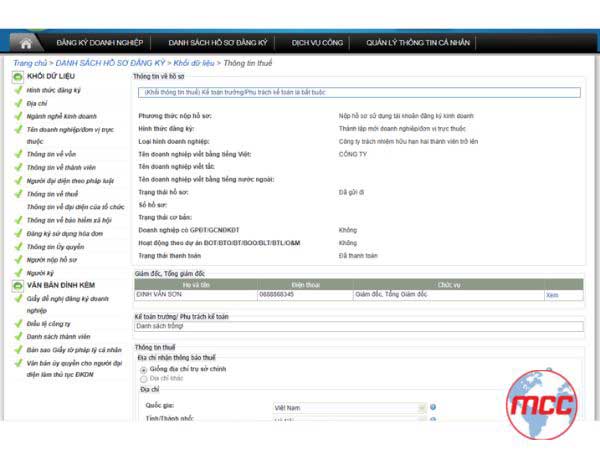
Điền thông tin về thuế
Sau đó bấm Lưu.
- Ở mục Thông tin về bảo hiểm xã hội và Đăng ký sử dụng hóa đơn, bạn lựa chọn hình thức trùng khớp với hồ sơ bản giấy.
- Người nộp hồ sơ:
Nếu bạn là Người được ủy quyền, bạn phải điền thêm thông tin ở trường Thông tin ủy quyền. Trong trường thông tin này, bạn phải điền đầy đủ thông tin của Người được ủy quyền và Người làm giấy đề nghị Đăng ký doanh nghiệp.
Nếu bạn là người trực tiếp làm giấy đề nghị và nộp hồ sơ, bạn chỉ cần điền đủ thông tin Người làm giấy đề nghị Đăng ký doanh nghiệp là được.
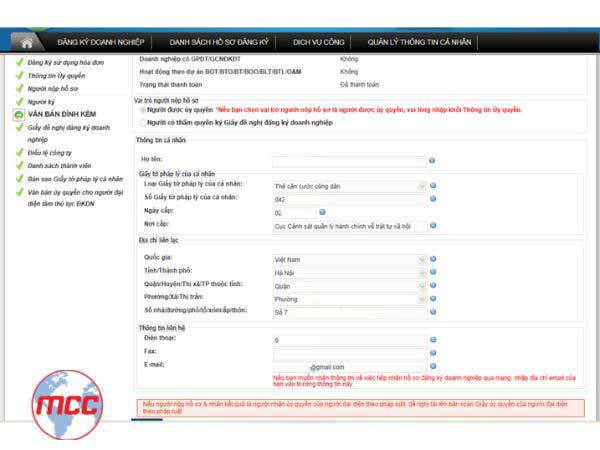
Khi người thực hiện là người được uỷ quyền
- Ở mục Người ký, bạn điền thông email bạn dùng để Đăng ký tài khoản vào và ký xác thực hồ sơ.
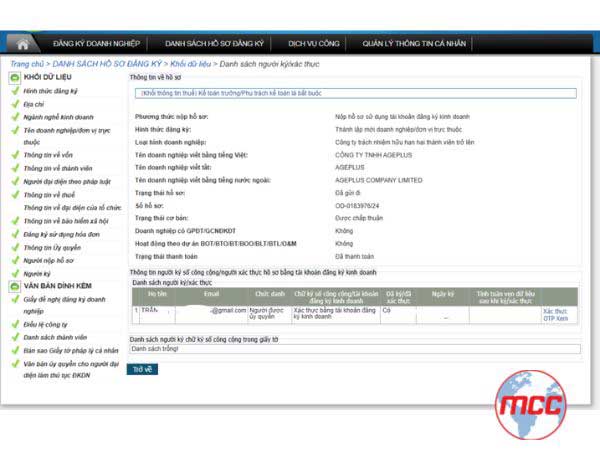
Điền thông tin email
- Riêng mục Thông tin về người đại diện theo ủy quyền, nếu doanh nghiệp của bạn có người đại diện theo ủy quyền thì bạn điền đầy đủ thông tin, còn không bạn có thể bỏ qua vì đây là mục không bắt buộc.
Bước 7: Tải danh mục hồ sơ
Đầu tiên, bấm vào dấu cộng bên cạnh tên danh mục Văn bản đính kèm. Tại đó, chọn hạng mục tài liệu và điền số lượng tài liệu của hạng mục đó. Ví dụ: Bản sao giấy tờ pháp lý cá nhân: 2; Điều lệ công ty: 1.
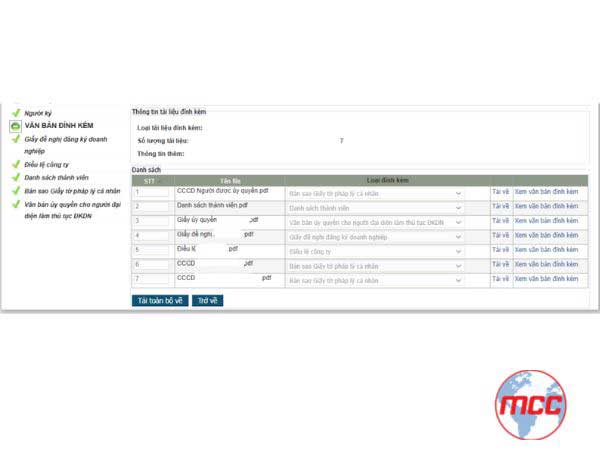
Tải đầy đủ các mục đính kèm
Bấm Lưu sau từng lựa chọn.
Sau đó, bạn tải lên tất cả các văn bản cần có. Lưu ý hồ sơ phải đúng định dạng và dung lượng mà chúng tôi đã nhắc ở trên.
- Bấm Chọn tệp, chọn tệp bạn cần tải, chọn Tải lên. Làm lần lượt với các loại giấy tờ còn lại.
- Sau khi tải lên đủ giấy tờ, hệ thống sẽ hiện lên danh sách giấy tờ, bạn lựa chọn loại danh mục phù hợp với mỗi loại giấy tờ và bấm lưu.
Bước 8: Kiểm tra thông tin và nộp hồ sơ
Sau khi hoàn thành mọi bước, bạn tiến hành kiểm tra lại tất cả thông tin đã điền.
Bấm vào mục Xem trước để có thể xem trước thông tin hồ sơ bạn đã nộp.
Sau khi chắc chắn mọi thông tin, bạn bấm Chuẩn bị và bấm Xác nhận. Đối với những tài khoản lần đầu nộp hồ sơ, bạn sẽ phải thực hiện thêm bước bấm Ký hồ sơ.
Sau khi hoàn thành các thủ tục trên, bạn thanh toán bằng các phương thức đã cho để hoàn thiện hồ sơ.
Sau đó, bạn sẽ nhận được Giấy biên nhận.
Bài viết trên MCC.Group đã hương dẫn cách đăng ký doanh nghiệp online chi tiết, hy vọng bài viết sẽ hỗ trợ bạn thực hiện nộp hồ sơ đăng ký doanh nghiệp trực tuyến đơn giản. Nếu quý vị còn thắc mắc hoặc gặp bất cứ vấn đề khó khăn khi đăng ký kinh doanh có thể liên hệ ngay 0973 53 59 56 để được tư vấn và hỗ trợ. Hoặc quy trình thủ tục đăng ký kinh doanh qua phức tạp và tiêu tốn nhiều thời gia, bạn có thể liên hệ dịch vụ thành lập doanh nghiệp của MCC.Group.
=> Xem chi tiết dịch vụ thành lập doanh nghiệp Đồng Nai